Hauptsteuerung (2)
Hauptbild mit den wichtigsten Steuerelementen. Normalerweise genügt es, bei Neuerfassung eine Selektions-Vorlage anzuwählen, um das Kerngerüst der Selektion zu erhalten. Je nach benötigter Information können weitere Felder angepasst werden.
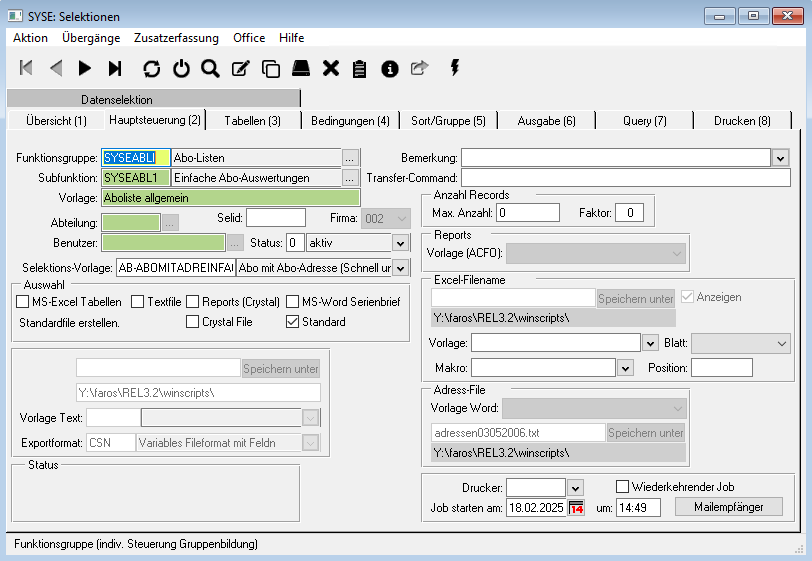
| Wert | Beschreibung |
|---|---|
| Funktionsgruppe | Beliebig zuteilbar; muss in CODN FUNKGRUP erfasst sein; wird für die Steuerung der Berechtigung verwendet. Dieses Feld wird normalerweise von Selektionsvorlage übernommen |
| Subfunktion | Beliebig zuteilbar, Muss in CODN SUBFUNKT erfasst sein; wird für die Steuerung der Berechtigung und Steuerung des Programmablaufs verwendet (wird ein spezielles Verarbeitungsprogramm benötigt, muss in der Funktion SYSU das Programm eingetragen sein). Dieses Feld wird normalerweise von Selektionsvorlage übernommen |
| Vorlage | Beliebiger Text als Bezeichnung der Vorlage |
| Selektionsvorlage | Standard-Vorlage für Selektion. Diese Vorlagen werden durch EDP zur Verfügung gestellt, können aber auch individuell erstellt werden. Als Standard ist festgelegt, dass die EDP-Standardvorlagen in der 3. Stelle das Zeichen '-' haben, und die individuellen Vorlagen ein '+'. Somit ist sichergestellt, dass die individuellen Vorlagen bei einem Releasewechsel nicht verändert werden. Wird eine Vorlage angewählt, werden folgende Daten übernommen: - Tabellen - Platzhalter - Bedingungen für Joins - Template für Ausgabefelder Die Vorgabe kann noch erweitert werden, sinnvollerweise vor allem mit zusätzlichen Platzhaltern, Bedingungen und Ausgabefelder. |
| Firma | Gewünschte Firma; normalerweise wird die aktuelle Firma eingesetzt |
| Abteilung / Benutzer | Werden diese Felder ausgefüllt, kann später darauf selektiert werden. Z.B. kann eingerichtet werden, dass bestimmte Benutzer nur Listen einer bestimmten Abteilung und/oder eines Benutzers anschauen können |
| Status | Normalerweise 0; kann bei Bedarf auf beliebigen Wert gesetzt werden (dient der Selektion von Auswertungen) |
| Bemerkung | Beliebiger Text (bis zu 1000 Zeichen) für Beschreibung der Auswertung. Soll nach einer normalen Auswertung (exkl. Spedition/Fakturierung) am Schluss ein spezielles Script aufgerufen werden, das eine Folgeverarbeitung ausführt (z.B. Filetransfer an beliebigen Ort.), kann dies hier in geschweiften Klammern hinterlegt werden. Dieser Eintrag kann an beliebiger Stelle innerhalb der Bemerkung sein. Wird kein Pfad angegeben, muss das Script aufgrund des aktuellen Windows-PATH erreichbar sein. Beispiel: c:\scripts\scriptname #FU# #P1# #FILE# Es können folgende Platzhalter aus der Verarbeitung übergeben werden: #FU# Funktionsgruppe #SF# Subfunktion #VORL# Name der Vorlage #TIT# Titel aus Startbild #P1# #P10# Platzhalter 1-10 aus Startbild #PFAD# Pfad #FILE# Pfad und Filename der Ausgabe #SELID# Selektions-ID der Verarbeitung #LNR# Lauf-Nummer zu Sel-ID #SCRIPT# Script-Name #DATE1# Tagesdatum im Format JJJJ.MM.TT #DATE2# Tagesdatum im Format TT.MM.JJJJ #TIME# Uhrzeit im Format HHMMSS Zu beachten ist, dass ein Windows-Script gleichzeitig max. 9 Parameter haben kann. |
| Wert | Beschreibung |
|---|---|
| Anzahl Records | Bei normalen Selektionen kann die Anzahl selektierte Daten damit eingeschränkt werden. Max. Anzahl Max. Anzahl Records in Output (die restlichen Treffer werden unterdrückt). 0 = keine Einschränkung Faktor Bei Faktor 0 oder 1 wird jeder Treffer verwendet; bei anderem Wert wird nur jeder n-te Treffer verwendet (2 = jeder 2. Treffer) |
| Auswahl | Gewünschte Ausgabeart wählen; empfohlen wird für normale Auswertungen die Ausgabeart Standard, da dann via Druckmenu alle Möglichkeiten offenstehen. Es kann nur eine Variante ausgewählt werden. Standard Normalfall, es wird eine interne Struktur für Weiterbearbeitung erstellt. Ist diese Option aktiv kann via Druckmenu die Ausgabe beliebig gesteuert werden; es ist auch möglich das Ergebnis zuerst zu kontrollieren und dann das definitive Format zu erstellen. MS-Excel Erstellen Excel-Tabelle. Voraussetzung ist, dass MS-Excel installiert ist.Soll in eine Excel-Vorlage geschrieben werden, kann der Name der Vorlagen-Tabelle, das Ziel-Blatt und die Ziel-Position angegeben werden; ausserdem kann eine Makro ausgeführt werden. Diese Funktion kann nur Online angewählt werden. Textfile Erstellen Textfile in 2 verschiedenen Varianten: 1. Gemäss Folder Ausgabe, wobei in Exportformat das Trennzeichen gewählt werden kann. 2. Gemäss Definition in SYFI (muss mit gleicher Funktion/Subfunktion erfasst sein wie SYSE-Auswertung), wenn das Feld Vorlage-Text erfasst wurde. In diesem Fall wird das Exportformat aus der SYFI-Definition übernommen. Reports (Crystal) Crystal Report gemäss Angabe in Vorlage (ACFO) erstellen. Crystal File Bereits bei Aufbereitung wird Hilfsfile für Reports erstellt (aber noch kein Report!), somit ist Ausgabe von grösseren Reports wesentlich schneller im Druckmenu. Wird diese Verarbeitung markiert, darf 'Standard' nicht auch gleichzeitig markiert sein. MS Word Serienbrief MS-Word-Serienbrief erstellen; diese Funktion ist nur Online möglich |
| Drucker | Wird ein Drucker angewählt, wird die Verarbeitung mit dem Jobserver (im Hintergrund) durchgeführt; andernfalls ONLINE (ist aus Performance-Gründen nur für kleine Auswertungen empfohlen) |
| Wiederkehrender Job | Auf Wunsch kann eine Auswertung in regelmässigen Abständen ausgeführt werden. Wird das Feld angewählt, dann kommt beim Start der Verarbeitung die folgende Meldung:  Je nach gewählter Periode sind unterschiedliche Felder aktiv und können entsprechend gesetzt werden. Wird bei der Variante 'bei Jobserver Start' das Feld 'mit Restart' angewählt, wird der Prozess bei einem allfälligen Abbruch automatisch wieder gestartet. Das Serienende bestimmt bis zu welchem Datum die Verarbeitung durchgeführt wird und muss zwingend gesetzt werden. Die Uhrzeit wird gemäss der Zeit von 'Job starten am' übernommen. Soll eine Verarbeitung zweimal täglich durchgeführt werden, muss sie zweimal gestartet werden (z.B. um 12:00 und 18:00). |
| Job starten am | Datum und Uhrzeit für Start der Verarbeitung. Dies ist nur bei Hintergrund-Verarbeitungen (Drucker erfasst) möglich |